投稿

1月, 2018の投稿を表示しています

ノートパソコンのストレージはHDDより断然SSDの方が良い!

イメージ
どーも!省吾です!(^^)! 私の使っているノートパソコンをHDDからSSDに換装した。という話を以前ブログで書きました。 では、なぜSSDに換装したのか。という理由を説明します。 ハードディスクは振動や衝撃に弱い ハードディスクはプラッタと呼ばれる硬い素材の磁気ディスクにほんの僅か浮いた状態の磁気ヘッドを使ってデータの読み書きをしています。 プラッタの表面は磁気ヘッドが直接接触しないようにランナーとよばれる被膜層で覆われており、その上を磁気ヘッドが滑るように動いています。 もしプラッタと磁気ヘッドが接触してしまうと故障してしまします。 アクセス中は振動や衝撃に注意しなければいけない デスクトップパソコンの場合は、据え置きで使用するうえ、HDDの入った本体からキーボード、マウス、ディスプレイなどが別々になっています。 とくに本体に触れる機会はそんなに多くはありません。電源を入れるときと、各メディアを使用するときくらいでしょうか。 では、ノートパソコンの場合はどうでしょう。 キーボードもマウス(トラックパッド)もディスプレイも本体と一体になっています。 もしHDDにアクセス中に何かの拍子に衝撃が加わってしまったら… 少し動かしたときに『コツン!』といってしまったら… また、ノートパソコンの場合、基本的に持ち運ぶことが多々あると思います。外出時だけではなく、部屋の中での移動もそうです。 そう考えるとデスクトップパソコンよりノートパソコンの方がHDDへのストレスは大きいと言えるでしょう。 SSDのメリット SSD(ソリッドステートドライブ)は物理的な駆動部分を持たない、言わば、内蔵型のUSBメモリーのようなものです。 物理的な駆動部分を持たないことで振動や衝撃に強くなります。 大きさが2.5インチサイズでSATA規格なのでノートパソコンの内蔵型HDDの代わりに取り付けることができます。 そして何よりのメリットは、 アクセス速度が高速 ということです。 通常、HDDのアクセス速度は毎秒100MBほどですが、 SSDは毎秒500MB を超えてきます。 つまり、データの読み書き速度が速くなることで、OSの起動時にかなり待たされるストレスを軽減することができます。 SSDはまだまだ高価 例えば、2.5インチHDDの価格が1TBの容量で大体6千円台なのに対して、同容量のSSDだと3...
Cubase AI9 でバーチャルキーボードを使いたい。表示させる方法!

イメージ
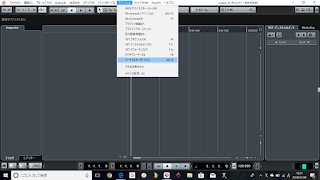
どーも!省吾です!(^^)! CubaseのAI9でバーチャルキーボードが表示できなくて困っていましたが その方法が分かりました!(^^)! では Cubase AI9でバーチャルキーボードのを表示させる方法 を紹介したいと思います!(^^)! Cubaseの画面上の デバイスをクリック! その中のバーチャルキーボードを選択するのですが、ここまでは従来通り(^^) AI7を使っていたころはトランスポートパネルの隣にバーチャルキーボードの表示が出てきたと思います。 しかし、ごらんのとおり AI9ではトランスポートパネルしか表示されません( ;∀;) ここでひと手間! トランスポートパネル上で右クリック! すると バーチャルキーボードのチェック が外れていました( ;∀;) で、チェックを入れると 従来通り、トランスポートパネル の横にバーチャルキーボードが表示されます!(^^)! はい! やっとたどり着きましたよ! PCのキーボードの『Tab』キーを押すと バーチャルキーボードの切り替えができます。 じつは昨日 この方法が分からずに一度AI7に戻してしましました(;^ω^) MIDIキーボードを繋げばいいだけなのですが、ノートパソコンで気軽に打ち込みたいときはやはり便利です!(^^)! というわけで この情報がお役に立てればうれしいです!(^^)! でわでわ(^^)/

BD-REにはファイナライズがない!?そもそも録画用BDはファイナライズが必要ない!

イメージ
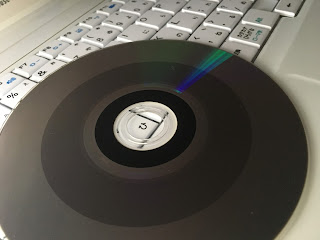
どーも!省吾です!(^^)! 年末年始は面白そうなスペシャル番組がいくつも放送されていて、裏番組の録画をしたりしますよね。 映画などはブルーレイに残したり…(^^) 私も先日、懐かしい映画を録画してHDDに残していると容量が気になるので録画用のBDにダビングすることにしました。 ちょうどBD-Rを持っておらず、代わりにあったBD-REを使うことにしました。 もちろんダビングは正常に終わったのですが、念のためファイナライズをしようとレコーダーのディスク管理画面へ入ったのですが… 『あれ?ファイナライズがない…』 例えばCDやDVDを記録用として使ったことがあるかたはご存知だと思いますが、書き込みが完了したあと、ファイナライズ処理をします。 ファイナライズ処理をすることによって間違えてデータを消してしまったりという事故を防いだり、他の機器でも再生できるようにするわけです。(RW系はそれでも消去可能) しかし、調べたところ どうやらBDはファイナライズしなくても大丈夫なようです。 そもそも開発段階でCDやDVDとは違う! CDやDVDはそもそも開発段階では映画や音楽、データなどが最初から入ったディスクとして販売することを念頭にしていました。 なので、追記型ディスク(RやRW)の利用を想定していなかった規格といえます。 しかしBDの場合は録画や記録ができるディスクの発売も考慮されていたため、各社レコーダーでの互換性がある程度保たれているわけです。(一部例外あり) DVDなどにある『WR』と、BDの『RE』の違い 表記が違うので私も最初は戸惑いました。 しかし、この二つは同じ『Rewrite(書き換え)』意味で、『WR』のスペルを使うか『RE』のスペルを使うかの違いです。 それぞれは規格で表記が決まっているので BDには(RW)表記はありません。 『保存版』の記録ならBD-Rを使おう! やはり、長期保存の書き込みには『‐R』タイプを使うとよいでしょう! 『RE』タイプは書き換えができて便利な反面、『‐R』タイプに比べてエラーが起きやすい傾向にあるようです。 書き込み後、数年経過したら再生時にノイズが入ったり、最悪な場合、読み込めなくなって… ということもあり得ます。 一時的な書き込みなら『RE』タイプはとても便利です。 現在はHDDの容量も大きくなり、あまり空き容量を気にしな...

カメラを買ったらそろえるべきアイテムのひとつ!レンズペン

イメージ
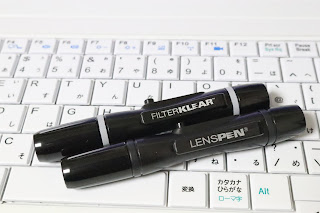
レンズのクリーニングはレンズペンが便利! どーも!省吾です!(^^)! 今回、コレを紹介しようと思います。(^^)   LENSPEN® 何に使うかというと、一眼レフのレンズのクリーニング! 一眼レフのレンズって、なんせ大口径なもんですから汚れやすかったりするわけですよ…(;^ω^) 間違えて触ってしまったり…( ;∀;) カメラもそれなりの解像度があるので 汚れたレンズで撮影するのも面白くないわけです( ;∀;) クリーニングクロス(メガネ拭き)などのやわらかい布を使って軽く拭くのもキズが怖くて私はできません(;''∀'') 一応 レンズには普段から保護用のフィルターを付けているので大概はそのフィルターをクリーニングすればいいわけです!(^^)! で、これに出会いました! HAKUBAのレンズペンとレンズペンのフィルタークリア。 コレが結構よくて、 指紋なんかも落ちるのですよ(´艸`*) カメラのレンズって、メガネ拭きなどで拭くと、指紋などの油性の汚れはのびてしまってなかなか拭き取れないのですよ((+_+)) 頑張って拭き取ろうとして… …結果… レンズにキズが!…( ゚Д゚) なんて事態になりかねません( ;∀;) レンズはけっこう高額で、フィルターもレンズよりは安いにしろ2~3千円くらいはします。 なので 普段のお手入れも専用のものを使いたいです!(^^)! ちなみにレンズペンシリーズは画像のような格納式のブラシも付いていて、埃ならこれで軽く落ちます。 大きさもコンパクトなので、カメラを持ち出す際に一緒に持っていきたいですね!(^^)! 価格は1600円ほどと安くはないですが 長持ちするので買って損はないです!(^^)! むしろ私は買ってよかった!(^^)! カメラ初心者の方も、 一眼レフを買ったら大切なレンズのためにコレも揃えてみては? でわでわ(^^)/

【ノートパソコンのヒンジ修理】ノートパソコンのヒンジは壊れやすい。なので自力で修理してみました!

イメージ
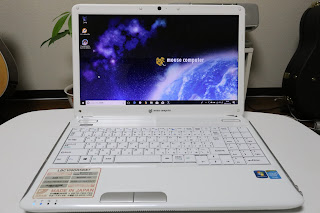
ヒンジ部分の負担はけっこう大きい… どーも!省吾です!(^^)! ノートパソコンでよくありがちなヒンジ部が壊れて開け閉めができなくなった。 という話はネットで検索すればたくさん出てきます。 私のパソコンも例外ではなく、 ヒンジ部が壊れて画面が二枚に裂けて中の液晶パネルが見えてしましました。 じつはこのノートパソコン、 購入後1年経たずしてヒンジ部が壊れてしまってメーカーに修理に出したのですが、そもそもが強度不足ということもありまたすぐに同じ状態に… 安いパソコンなので仕方ないことではあります… そして今回、 ついに修理することに踏み切りました!!(^^)! 作業風景 この記事を書いた段階ではもうすでに修理を完了しており、 今回はその修理の過程を少しばかり説明したいと思います(^^) マウスコンピューター製 LBC100DR50W7 価格が安いだけあって使われているプラスチックも強度が弱いです。 大概のノートパソコンは液晶部のトップ板に金属製のナットが埋め込まれております。 そしてこのプラスチックの部分が耐え切れなくなって割れてしますのです(;^ω^) プラスチック自体に粘りがなく、力を加えるとすぐに割れてしまいそうな弱強度です。 この画像はディスプレイの上部なのであまり力が加わらないところです。 そしてヒンジ部はこの通り… こんな狭い面積で重たい画面を支えているわけですからそりゃあ~いつか壊れます(;^ω^) この部分が何度も開け閉めを繰り返しているうちに… パキッ!っと…(;^ω^) 一度、瞬間接着剤で取れてしまったナットを固定したのですが、 全くもって強度が出ませんでした。(;^ω^) また、プラスチック部分を溶かして再度、金属製のナットを埋め込もうと試みたのですが、プラスチックも一度溶かすと強度がなくすぐにパリッ!と壊れてしましました。( ;∀;) しょうがないので最終手段! プラスチックの上板にキリで穴をあけてボルトを貫通させて上板の外側で固定してしまおう!と!(^^)! ただナットで止めるだけでは、ここのプラスチック部分も割れてしましそうだったので、1枚板を挟み、さらにその上で固定します! そこでこんなものを作りました! 二枚のプラスチック板の間にナットを挟んでくっ付けた『ボルトinワッシャー板』(´艸`*) 普通に金属のワッシャーを使おうと思ったのですが...