投稿

6月, 2018の投稿を表示しています

ノートパソコンのCPUを載せ替え!Core i7-3610QMの気になるベンチスコアは!?パソコンの放熱性能にも注意を!!
イメージ
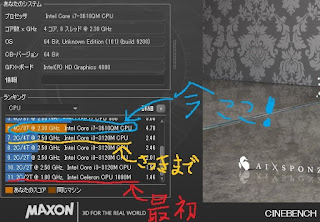
どーも!省吾です!(^^)! 今回はCore i7-3610QMのベンチマークテストを行います! ベンチマークテストはかの有名なMAXONのCINEBENCHをつかいます。 → CINEBENCH Core i7-3610QMのマルチコア Core i7-3610QMのベンチマーク……4.70pts Core i3-3120Mのベンチマーク………2.48pts Cerlero 1000Mのベンチマーク………1.46pts Celeron 1000Mの時から比べるととてつもないアップグレードです(゜-゜) そしてCore i3のスコアの倍はでました!(^^)! シングルコア Core i7-3610QMのベンチマーク……1.35pts Core i3-3120Mのベンチマーク………1.03pts Celeron 1000Mのベンチマーク………0.73pts Core i7のシングルコアのベンチマークはCeleron 1000Mのマルチコアのベンチマークに迫るものがあります!(=゚ω゚)ノ ついでに省エネ設定時のベンチマーク ノートパソコンなどは持ち運ぶ機会があると思います。 そこで重要なのはバッテリーの持ち! でもパワーもそこそこ欲しいわけです!(^^)! なので、一応、省エネ時のベンチマークテストもしてみました(^^) CPU性能を52%、動作周波数1.2GHz フルパワーの約半分での動作テストです。 これ! なんと、 2.40pts この数字はCore i3-3120Mのフルパワー時のスコアに迫ります!(^^)! ということは、省エネモードでもCore i3並みの性能で使用することができる…ということですかね(^^) ただ、Core i7は消費電力が大きいのでバッテリーにどう影響するのかは…不明です(;^ω^) グラフィックス性能 OpenGL形式のグラフィックス性能を測定します! Core i7-3610QMのグラフィックスはインテルHDグラフィックス 4000です。 画像の7番目のスコアはCore i3-3120Mだと思われます。 この2つは同じインテルHDグラフィックス 4000を搭載しているのでスコアは同じかと思いましたが、やはりここでもCore i7がリードしました!(^^)! CPUグリスを塗りなおしてみた! ふと思ったのは CPUグリスを適当に塗って...
ノートパソコンのCPUをCore i3-3120MからCore i7に載せ替え!

イメージ
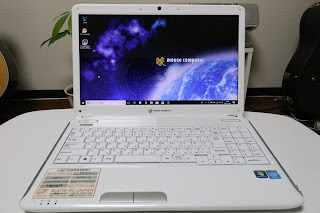
いよいよCore i7へアップグレード! どーも!省吾です!(^^)! 以前Core i3に載せ替えたノートパソコンを今度はCore i7に載せ替えました(^^) 載せ替えについては以前の記事でも紹介しましたが今回も改めて書いていきます! CPUを載せ替えるのはマウスコンピューターのLBC100DR50W7 もともとこちらのパソコンにはCeleron 1000MというCPUが載っていましたがCore i3-3120Mに載せ替えて、今回はついにCore i7にグレードアップします! Ivy Bridge世代のCore i7-3610QM 今回載せ替えるCPUは Core i7-3610QM 第3世代のCoreプロセッサーとして2012年4月から生産されたCPUで、今となっては古い規格となってしまいましたが、Core i7となると今でも十分に通用する性能があります。 手に入れたCore i7-3610QMはオークションにて8,000円という相場より安い価格で落札できたものです。 ベース動作周波数……2.3GHz ターボブースト時の最大……3.3GHz コアの数………4 スレッド数……8 TDP………45W 対応ソケット……FCPGA988 載せ替えるまえに…… Windows10に搭載されている機能に【高速スタートアップ】なるものがあります。 この機能は、パソコンのシャットダウン時にデバイスドライバーのイメージを保存しておき、再度立ち上げるときに保存したデータを読み込むことで起動の時間を短縮できるという仕組みです。 通常はデータをいちど初期化して再度読み込みに行くので起動するのに時間がかかります(^^) その機能をオフにします。 手順…… スタートボタンをクリックして左下の『設定』を開く。 電源とスリープを選択 電源とスリープ画面の右側にある『電源の追加設定』をクリック。 『電源ボタンの操作を選択する』をクリック。 『現在利用可能ではない設定を変更します』をクリック これにより下のシャットダウン設定を変更することができるようになります! 高速スタートアップを有効にする(推奨)のチェックを外す。 変更の保存をクリックして画面を閉じます! そのあと安全にシャットダウンしてください!!! さっそく載せ替えてみる… バッテリーは外しましょう! 必要なところのパネルが外せるので良...

カビの撃退法!…!キッチンブリーチでカビ駆除したらすごかった!

イメージ
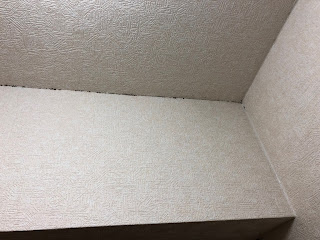
梅雨時期のカビを掃除する どーも!省吾です!(^^)! 玄関でなんか黒い影が… 上を向くとこの様 ……(゜-゜) 拡大すると… ( ;∀;) 春先…この時期になると、かびるんるんの勢力が増しますよね(>_<) ほらここにも… これはヤバい…(; ・`д・´) このままでは我が邸宅がるんるん野郎に乗っ取られてしまう! と危機感を覚えたので 一網打尽にしたいと思います!(^^)! キッチン用のブリーチでカビ殺し! でました! キッチン漂白剤のブリーチ!! まぜるな危険!!! たしか お昼の情報番組で見たのですが、これが効くと… 正確には… このブリーチに含まれる 『次亜塩素酸ナトリウム』 という塩素系の成分がカビを除菌してくれるそうです!(^^)! ノロウイルス感染者の嘔吐物の掃除も、こういった漂白剤で除菌してください!と言われていましたね~ それだけこの塩素系の成分は強力というわけです!(^^)! 洗浄液のつくり方 適当な容器にキッチンブリーチを入れ、それを3~5倍に水で薄めます。 これで液が完成! 私はペットボトルの容器を切って自作しました。 いざ出陣!!! 使い古した、いらない歯ブラシ! これで… まずは歯ブラシを使って、かびるんるんを軽く苦しめます! 液がたれてくるので注意!!! l今回、手袋を用意していなかったので、ビニール袋を手袋代わりに使いました。 (皆さんは安全のため、掃除用手袋、マスク、メガネを装備しましょう!) ティッシュを張り付けてカビに液を浸透させていきます。 ~~~~~~~ この状態で30分 ~~~~~~ わおww(゜-゜) やべ~~~!!(; ・`д・´) これでこのキッチンブリーチがいかに強力か…ということを思い知らされました(*'▽') ビフォー アフター ココも!! コレが こう! 思っていたよりすごいです!(^^)! さいごに雑巾で水拭きをして終了!!! まとめ 春先は、かびるんるんが増えるので注意! カビの繁殖でアレルギーに注意をしなければいけませんね。 今回はこのキッチンブリーチを使いましたが、成分に『次亜塩酸ナトリウム』が入っていることが重要です。 関連記事 お風呂のカビにダイソーの浴室用カビとりスプレーを使ってみた ↑これを使ってみればよかったかもしれない…(;^ω^) !!注意!! 直接肌に触れる...

サイバーリンクのPower2Goを使って700MBのCD-Rに80分以上曲を入れる方法!

イメージ
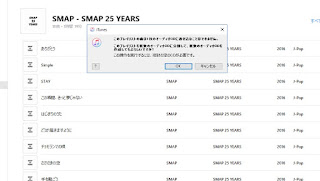
CDに80分以上書き込む! どーも!省吾です!(^^)! 家で音楽を聴くときCDをよく使っている私ですが、 パソコンに入っているアルバム、または、レンタルしてきたCDアルバムはCD-Rに焼くことになります。 そんな時たまにあるのが、 このプレイリストの曲は1枚のオーディオCDに書き込むことができません。 このプレイリストを複数のオーディオCDに分割して、複数のオーディオCDを作成してもよろしいですか? この操作を実行するには、複数のオーディオCDが必要です。 って! www良いわけないだろ!!ダメ!ダメ!(=゚ω゚)ノ 通常のCD-Rって700MB(80分)が主ですが、 書き込みソフトによっては書きこむ曲の合計時間が80分ギリギリだったりするとこのような警告が表示されて書き込めなかったりします。 今回はiTunesで再現しました。。。 ってか、 もともとCDから取り込んだアルバムなのにね…(~_~;) そんな時に私が使っている裏技は、、 『CyberLink Power2Go 』 です(^^) こちらのソフトはパソコンを買った時にプリインストールされていることが多いですね(^^) 今回はバージョン7をもとに解説します! Power2Goの環境設定を変更する 左上の『プロジェクト』から 『環境設定』を選択する。 容量タブの『CD-R/RW 容量のカスタマイズ』にチェックを入れて、録音可能時間を80分以上にします。 ※私の確認したところだと、83分が限度でした。  それ以上だとCD-Rの構造上不可能なのかもしれません。 確認したCD-R↓ ・ダイソーのデータ用CD-R 700MB 3枚入り ・三菱化学メディア Verbatim データ用CD-R 700MB 画面の下に表示される書き込み可能時間を表すバーが80分を超えましたね(^^) これでCD-Rに約83分ほどの音楽を書き込むことが可能になりました(^^) 注意 Power2GoではiTunesなどでよく使われる形式『AAC』などからの音楽CDの作成ができません。 基本的にWAV形式しか対応していないようです。 (MP3は未確認) なので 用意する音楽データはWAV形式が望ましいので、 作成したい曲をiTunesでWAVに変換してから作業するといいでしょう(^^) ちなみに今回、私がCD-Rに焼きたかったアルバムは S...

【分解清掃】SONYのMD ウォークマン MZ-E501の内部清掃をしてみた。

イメージ
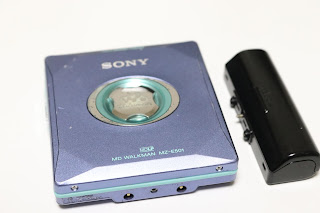
MDウォークマンをジャンクでゲット! どーも!省吾です!(^^)! 行きつけを徘徊していたらこんなものを見つけた! これは SONYのMD WALKMAN MZ-E501 ジャンク価格1,620円 たかい!!(; ・`д・´) しかし、どういうわけか人間の心理というものは自分自身でも予想ができない。 気が付いたらレジに来ていた… というわけで ジャンクだが再生はできるというもの。 【MD WALKMAN  MZ-E501】基本情報 2001年6月10日 発売 ・MDLP対応 ・置くだけで充電できる充電スタンド (↑今回はナシ) ・グループ管理とバッテリー残量がわかる3色お知らせLEDを本体に内蔵 ・連続再生最大約81時間 付属のガム型ニカド充電池と単3アルカリ乾電池併用でLP4モード時、最大約81時間再生。標準モード(SP)時、約63時間再生。 付属のガム型ニカド充電池だけだとSPモードで約14時間再生。 ・音質のカスタマイズができる【デジタル サウンド プリセット】 高域と低域のレベルをそれぞれ8段階調整でき、64通りの音創りが可能。さらに2種類プリセットができる。 ・最大約160秒の音飛びガードメモリー 標準(SP)モードで約40秒 LP2モードで約80秒 LP4モードで約160秒 あれ? MDってそもそも音飛びメモリーは標準搭載じゃなかったっけ…?? さらに音飛びしにくいですよ。ってことかな(*'▽') そして この手のプレーヤーには必須のリモコンも付いていた。 リモコンの型番は RM-MC10L これなら1,620円でも安いのかな… 裏側のクリップ部分は破損。 外付けの乾電池ボックスが付いているのだか、 中からこんなものが出てきた。 ガム型の充電式ニカド電池 ちなみに容量は600mAh 今の時代からするとかなり少なめ。。 本体のOPENを押すとパカッ!と勢いよく開く とくにロックが付いているわけではないので カバンの中で開き放題になってしまう恐れがある 注意が必要だ。 外付けの電池ボックスで 今回もエネループに頑張ってもらうことにして… あっ、 パナソニックですみません…(゜-゜) ちゃんと再生はできた! しかし このリモコン バックライトが点かない!! というより 元々バックライトは非搭載のよう… 見にくい…( ;∀;) このリモコン 先っ...