投稿

3月, 2019の投稿を表示しています

ダイソーのワイヤレスマウスってどうなの?
イメージ
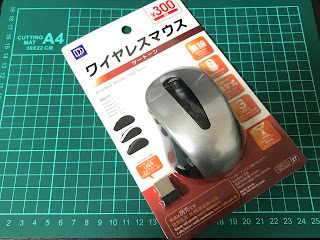
300円商品でコスパはかなり高い! どーも!省吾ですV(^^)V 年々レベルアップしているダイソーの商品ですが、 iPhone用の画面保護ガラス、USBミニスピーカーなどを当ブログで紹介してきました。 で、今回はなんと ワイヤレスマウスを発見してしまいました(∩´∀`)∩ こちらは(税別)300円商品。 今まではたしか 通常のUSB有線マウス(108円)は売っていました。。 なんと、ワイヤレスマウスまで…(;^ω^) 迷わず買ってきました! 開封・紹介 見た目は値段なり。という感じです。 このUSBレシーバー(パソコンのUSB端子に接続する方) かなり小さい… 無線の周波数2.4GHz帯域を使用しております。 ロジクールの無線キーボード(K230)のUnifyingレシーバーと比べてみても大きさはほぼ同じ…(=゚ω゚)ノ ※右がロジクールの Unifyingレシーバー びっくりしました。。 本体裏部分。 電源スイッチと読み取り部分、電池ボックスがあります。 電池ボックスの下の穴にUSBレシーバーが収納可能とのこと。 少しだけ飛び出ます。。 電池は単4形乾電池を2本使用します。 他のメーカーでは 単3乾電池1本で駆動できる製品もあるので こちらは多少電圧が必要なようです。。 使用電池が単4形であるためか、2本でも特別重たいとは感じません。 CPIの切り替えにも対応しており 800・1600・2400の 3段階の切り替え ができます。 ちなみにCPIの切り替えとは マウスを動かしたときにマウスポインターが動く速さが変えられるアレです(*´з`) 数字が大きいほどマウスを少し動かしただけでマウスポインターがたくさん動きます。 そして ホイールはクリックにも対応しており ホイールをクリックしてマウスを上下に動かすと自動スクロールができます!(^^)! いや、、 ここまでくるともはや普通に使えるレベル(;^ω^) 使用感 では、実際に使ってみてどうか… ですよね(=゚ω゚)ノ パソコンにUSBレシーバーをさすと自動で認識してくれます。 …… 普通に使えるレベルなので、 あえて問題点を挙げると、 マウスポインターが画面の端っこまで行ってしまったとき、一度マウスを持ち上げてまた操作すると思いますが、持ち上げた時、画面上のマウスポインタ―がふらふらと謎の挙動をしてしまします。 おそ...
【改造】ダイソーの300円(税別)USBミニスピーカーを乾電池駆動に改造してみた

イメージ
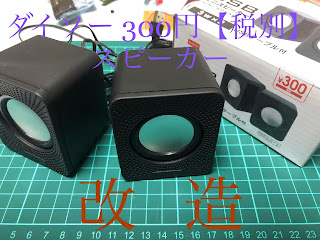
乾電池で駆動できた! どーも!省吾です!(^^)! いぜん紹介したダイソーのUSBミニスピーカー。 USBは給電のみで音声はステレオミニから入力する。といった感じです。 ならば… 乾電池から給電すればUSB使わなくても音鳴らせるんじゃね!? と思いやってみました!(^^)! 準備したもの とりあえず 電池ケース(単4形2本用) LED電球 スイッチ 基盤 リード線 両面テープ 熱収縮チューブ(使いませんでした)(笑) 単3形電池を使う方が電池持ちはよさそうですが 大きさの関係上、今回は単4型電池を使うことになりました。 作業開始 電源用LEDライト部分から制作します。 こちらは電源をONにすると光るパーツです。 小さく切った基盤に乗せていくだけ… 抵抗は330Ω 裸状態の部品どうしをくっ付けるより 基盤を使った方が見栄えが良いですね(*´з`) リード線をくっ付けて(*´з`) ちなみに LEDは極性があるので間違えると光りません! 本体のどこに電池ボックスを取り付けようか悩みました。。 底の方を切り抜いて電池ボックスを内蔵しようかとも考えましたがその作業はけっこう時間がかかってしまいそうなので上に張り付けることにしました。 本体のネジを外して 前パネルのスピーカー下にLED基盤を接着します。 接着剤はコニシの ウルトラ多用途US 電源をONにするとここが光ります! 裏にスイッチ用の穴をあけます。 電池ボックスのの配線をスイッチに取り付けます。。 ついでにLEDの配線も一緒に… っと、 ここで接続ミスがあり、 スイッチのONでLEDが消灯し、OFFで点灯する。という事態…(;^ω^) なので 回路も見直すことにしました。 ↑こちらが最初の状態。 スイッチにLEDを搭載していました。 ここでポンコツ発動です(*´з`) これではスイッチの意味がありません(=゚ω゚)ノ スイッチがOFFの状態でもLEDの回路部分から電気が漏れてしまいます(;^ω^) ↑修正しました(*´з`) これで大丈夫!(^^)! アンプの電源入力部分にLEDも配線しました。 回路図と少しだけ配線部分が違いますが ここならほぼ同じです。 電池ボックスは両面テープで張り付けています。 ということで 試作機ができました!(^^)! 電源ONの状態でLEDもちゃんと光ります。 まとめ 乾電池2本(3V)...

玄人志向の80 PLUS STANDARD 600W電源を購入!

イメージ
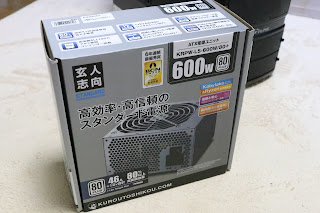
壊れたデスクトップパソコンの復活を試みる! どーも!省吾です!(^^)! ついに!! デスクトップパソコン復活の時が …(´艸`*) アマゾンで注文していた電源が届きました!(^^)! 買ったのはコレです! 玄人志向 ATX電源ユニット KRPW-L5-600W/80+ 80 PLUS スタンダード電源 です!(^^)! ちなみに最近よくある『80 PLUS』とは 簡単に説明すると 変換効率が良い電源 ということです。 パソコンの電源は、家庭用コンセントからパソコンの内部のパーツ(マザーボード、CPU、グラボ、HDD/DVDドライブなど…)それぞれに適した電圧を供給する部品です。 変換できなかった電気は熱として放出されてしまいます。その変換効率を上げることによって省エネ性能に結び付くわけです!(^^)! 性能の高い順に ・TITANIUM ・PLATINUM ・GOLD ・SILVER ・BRONZE ・STANDARD となっています。 私が購入したのは一番ベーシックな『STANDARD』モデルです。 80 PLUS電源の詳細はコチラ↓ ドスパラさんの記事を参照ください!(^^)! http://www.dospara.co.jp/monotech/monolabo/4950.html 箱の裏 私自身、あまり詳しくはないのですが、電源出力コネクターの数も私の環境下では満足です!(^^)! グラフィックボード用の電源コネクターも付いています。 105°のアルミ電解コンデンサーを搭載しているので、電解コンデンサーの寿命は比較的長いと思います! 玄人志向の掟 一.上手く動かないとかわからないときは        BBSで同志に聞くべし 二.初期不良交換や修理はお求めになった販        売店へ依頼すべし ですと。(^^) なんだか玄人っぽいですね(^^) 開封 中身は最小限です。 電源本体と、電源ケーブル。 説明は箱のいたるところに書いていました。なので紙はありません(^^) このパソコン 電源交換は2回目です。。 じつは ちょうど1年前にも交換しました(;^ω^) 搭載していたのがコレ! Antecの650W電源 NeoECO Classicシリーズ 80 PLUS BRONZE でした(^^) けっこう人気がある電源らしいです。 装着しました! 電源の交換はケー...

セブンイレブンのマルチコピー機でスマホの写真をプリントしたい!簡単に写真プリントができるアプリ!

イメージ
マルチコピー機とWi-Fiで接続する…という必要がない!? どーも!省吾です!(^^)! スマホで撮った写真をプリントしたい! ということで、巷によくあるセブンイレブン。 マルチコピー機を使えば本格的な写真プリントが簡単にできてしまいます!(^^)! ちなみに今回紹介するアプリでの写真プリントはL版のみ対応しています! 写真プリントの方法! スマホによってはマイクロSDカードや、赤外線通信が使える機種だとそれらの機能を使って写真をプリントできます。 しかし、マイクロSDカードが使えない機種や赤外線通信機能が非搭載の…例えばiPhone から写真をプリントするには基本的にアプリを使います。 プリントに使うアプリが面倒… そんなセブンイレブンのマルチコピー機用のアプリなのですが… 店頭で紹介されている このアプリ… スマホとマルチコピー機をWi-Fiで接続してデータを転送する… というもの。 マルチコピー機の操作に従ってWi-Fiを起動させ、スマホ側もWi-Fiの接続をマルチコピーに設定しリンクさせる。 でもね、うまく接続ができなかったり、それぞれ操作しなければいけないので時間がかかったり… あたふたしてたら次にコピー機を使いたい人がいるプレッシャーを感じたり…(>_<) L版写真プリントだけならとても便利なアプリがあります! 写真プリントだけならこのアプリがオススメ! 写真プリントしか使わない!という人には、、 netprint 写真かんたんプリント Fuji Xerox Co., Ltd. 無料 posted with アプリーチ こちらの 【netprint 写真かんたんプリント】 というアプリがオススメです!(^^)! 使い方はとても簡単で、 ①アプリからプリントしたい写真を登録 ②プリント予約番号をメールで受信 ③セブンイレブンのマルチコピー機でプリント セブンイレブンのマルチコピー機で ・メニューから『プリント』を選択 ・次に『ネットプリント』を選択 ・ネットプリント予約番号(メールで受信した番号)を入力 これで簡単にプリント画面に…!(^^)! ユーザー登録なしで使えます! 写真プリントがスムーズ! 例えば お家であらかじめ写真を選択。 メールでプリント予約番号とプリント可能な期間のお知らせが送られてくるので、その期間内にセブンイレブンへGO!...