投稿

2017の投稿を表示しています

ノートパソコンのDVDドライブを載せ替え。ブルーレイドライブにしてみた!
イメージ
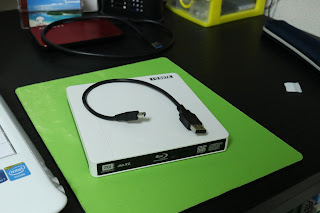
ノートパソコンをブルーレイに対応させてみた! どーも!省吾です!(^^)! ノートパソコンに最初から内蔵されていたDVDスーパーマルチドライブ。 IO-DATA製 外付けBDドライブ BRP-UA6C じつは、このパソコンを買った時からなのですが、CDやDVDとの相性問題がかなり多く、書き込みに失敗したり、iTunesにCDの曲を取り込むときも8倍速くらいまでしか速度が出なかったりしていました。 なので、普段は外付けのIO-DATA製のBDドライブを使っていました!(^^)! そこで思ったのが、 IO-DATA製 外付けBDドライブ BRP-UA6C 『コレを内蔵しちゃえば良いんじゃね!?』 ということで ドライブを交換します!(^^)! 何度も使用しているので知っていましたが、中身はパイオニア製のドライブが使われています。 もともと内蔵されていた方は、東芝サムスン製 SN-208DNでした。 まず先にUSB接続の段階でこちらのツールをインストールしておきます。 こちらのBDも再生できるWinDVDをインストールする場合、ドライブを交換してしまった後だとちょっと厄介なことになるので…(;^ω^) 細いなにかを穴に入れればパソコンにつないでいなくてもドライブを開けることができます!(^^)! クリップを伸ばしたものを使っても良いのですが、今回は近くにあったダイソーの精密ドライバーを使いました!(^^)! ついでにベゼルも外します。 交換するパソコンによってはこのままでも良いのですが、私のパソコンはDVDドライブのベゼルもパソコンのデザインに統一されているものが使われており、ベゼルも交換しなければいけません(;^ω^) 足裏に2本 ネジがあります。 手前にずらして! 持ち上げます! 中身のパイオニア BDR-TD05 ドライブを固定しているネジ 2本外します! パソコンの方は ネジ1本でドライブが固定されています。 パソコン内に固定するための金具。 これも移植して!!(^^)! パイオニア製のドライブをパソコンに内蔵しようと思ったら、そのままでは入らなかったので確認すると、ドライブの横についている金具が原因でした! コレを外さないといけないようです(;^ω^) じゃーん! 移植完了! ベゼルも移植しました! パイオニアのBDドライブとして認識されました!(^^)! これ...
ノートパソコンでデスクトップスタイルを作ってみました!キーボードもマウスもワイヤレスで!(^^)!

イメージ
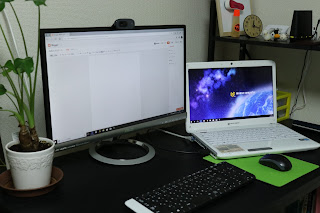
どーも!省吾です!(^^)! ノートパソコンはデスクトップパソコンと違って移動ができたりして便利ですが、 画面の大きさだったり、画面の解像度が物足りないと感じることがありました。 私のノートパソコン、HDディスプレイなんです…フルHDじゃなくて(;^ω^) HDディスプレイだと若干狭く感じてしまうのですよ…(;^ω^) そこで考えました! ただいま、ディスクトップパソコンの方が電源の故障?(詳細不明)で使用できないので、そのディスプレイを少し借りてみようと…(;^ω^) こんな感じ‼ ノートパソコンにはHDMI出力端子が付いていますので、そこからASUSの23型フルHDディスプレイに出力して、なんちゃってデスクトップパソコンの完成です!(^^)! どうですか!? 一応、デュアルディスプレイですよ! 2画面別々のソフトを表示させたり、同じ映像を表示させたりできます!(^^)! ただ、ディスプレイの解像度が違うので、同じ映像を同時出力させると、解像度の低い方に統一されてしまいます(;^ω^) 使用しているキーボードとマウスはロジクールの『K230』と『M215』です。 Logicool  NANO RECEIVER この2つはそれぞれ別で購入したのですが、ロジクール共通の1つのナノレシーバーで同時に接続することができます。(^^) かなり小さいです!(^^)! パソコンのUSBに差し込んですぐに使えます!(^^)! 無線接続なのでケーブルが邪魔にならず机の上がすっきりしますね!(^^)! このキーボード、結構安いので安定感はありません(;^ω^) 正直言って、ノートパソコンのキーボードの方がマシです( ;∀;) もう少し高いのを買えばいいだけの話ですが…(;^ω^) ん… 正直私、 1か所に止まってなにかするのが苦手で…(;^ω^) ノートパソコンを机からテーブル、枕の上…など、移動させて使うことが多いので、ディスプレイに解像度が欲しい時だけこのスタイルで作業しようと思います(;^ω^) 今回はこのデスクトップスタイルでのブログ作成でした!(^^)! でわでわ(^^)/

ナガオカ EPレコード用のアダプター。レコードがハマらない…という問題を解決した!?

イメージ
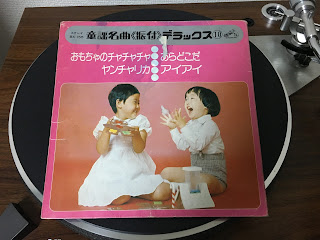
どーも!省吾です!(^^)! 古~い 傷だらけの面白そうなレコードを見つけました!(^^)! じゃーん! 童話名曲《振付》デラックス⑩ おもちゃのチャチャチャ ヤンチャリカ あらどこだ アイアイ 有名な童謡ですね!(^^)! なので買ってみました! 完全に子供用……(;^ω^) 振付デラックス… (/・ω・)/(/・ω・)/ ((((oノ´3`)ノ 踊り!? ダンス!? WHAT!? ……(=゚ω゚) 45回転のドーナツ盤 落書きされていますが… そこは気にしないことにしましょう(;^ω^) 古いVICTORの文字… タイトルの下に『℗ '73』と書いてありますが、1973年のレコードでしょうか? 年代もそうですが、子供向けの童謡のレコードなのでかなり傷だらけです(;^ω^) ナガオカ EPアダプター それではさっそく! はい。 ナガオカのEPアダプターです。 こちらなんと キラッキラの アルミ削り出し! アルミなので軽いけど高級感があります!!(^^)! …… …あれ?(;^ω^) 穴の大きさが…( ;∀;) そういえばアマゾンのレビューでも…(;^ω^) 盤がキツキツで… というのがありました(;^ω^) ナガオカ EPアダプター アダプターの上の方をよく見ると… 斜めに切れ込みがありますね(^^) ということは コレ、逆にすればいいんじゃね?? という発想!!(=゚ω゚)ノ 収まりました!!!(^^)! そのための斜めの切れ込みだったのかはわかりませんが、こういう使い方もあるのですね(^^) 一応 アダプターとして機能しています(´艸`*) なので もしこれを買われて 「キツキツでレコード入らないじゃないか‼」ww と思った方は一度お試しあれ!(^^)! ひっくり返すだけです!(^^)! 今回は、このレコードの音については触れないでおきます(;^ω^) 傷だらけですので…(;^ω^) ちなみに 今のところ針が飛ぶことはないようです(^^) でわでわ(^^)/

マウスコンピューター ノートパソコンでもCPUの交換できるじゃん!その後。

イメージ
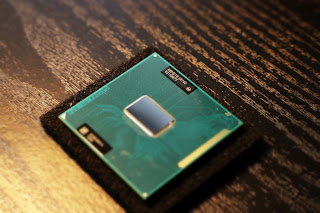
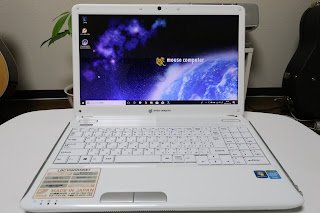
古いノートパソコンのCPUを載せ替えて実感する処理速度向上…その2 どーも!省吾です!(^^) 2013年頃に買ったマウスコンピューターの当時かなり安いノートパソコン、LBC100DR50W7のCPUをCeleron 1000MからCore i3-3120Mに載せ替えてしばらく使ってみたのでその使用感を書こうと思います。 intel® Celeron® 1000M まず、通常はCPUを載せ替える。という行為に走る前にもう4年も使ったのだから買い替える。という方が多いと思います。 しかし、このパソコンに関しては私が初めて手に入れたマイPCなだけに思い入れもあり、そう簡単に処分できなかったし、いまだにアップグレードができる部品(メモリやSSD、その他)が手に入るということもあるので、最終手段、CPUの換装!に踏み切りました。 実際に今このスペックのノートPCを新品で購入すると確実に8万円以上は覚悟しなければいけないので簡単には手が出せないのもありました。(;^ω^) 体感速度が上がった 当然ですが、まず、体感速度が速くなりました。 ベンチマークのテストをしても当然ですが、処理スピードは向上しました。 また、グラフィック性能も『インテルHDグラフィックス』から『インテルHDグラフィックス4000 』へ変更されたことも軽いゲームをして体感しています。 ちなみに近年のCPUはグラフィックス機能をCPUに内蔵しているため、CPUを載せ替えるとグラフィックス性能も変わります。(外部のグラボ使用時や一部CPUを省く) Core i3-3120M自体がもう古い型になりますが、それでもまだまだ私の環境では活躍してくれます。 むしろ、Celeron 1000Mを使っていた身からすると…ね?(;^ω^) スペックの違いとしては Celeron 1000M 開発コード名 Ivy Bridge コア数 2 スレッド 2 ベース動作周波数 1.80 GHz キャッシュ 2MB SmartCache バススピード 5GT/s DMI TDP 35W Core i3-3120M 開発コード名 Ivy Bridge コア数 2 スレッド 4 ベース動作周波数 2.50GHz キャッシュ 3MB SmartCache バススピード 5GT/s DMI TDP 35W 世代は同じですがやはり性能が違いま...

ノートパソコンのCPUを交換! インテル Celeron 1000MからCore i3-3120Mへ!

イメージ
古いノートパソコンのCPUを載せ替えて実感する処理速度向上…その1 どーも!省吾です!(^^)! 前回に引き続き、今回もノートパソコンをアップグレード! 今回は、禁断の『CPU交換』です(^^) 2013年の夏ごろに家電量販店で『インターネット加入でパソコンが安く買える!』というよくあるパターンに乗っかって買ったノートパソコン! このパソコンならインターネット2年契約で実質無料!という超格安なモデル(;^ω^) そして 私の改造によって この仕様一覧もほとんど変わってしまいました(;^ω^) ちなみに現在は ・Windows10 Home 64ビット ・8GBメモリ ・250GB SSD ・IEEE 802.11 ac対応 といったところです(^^) そして今回は… コレを入手しました!(^^)! Celeron 1000Mと同世代(Ivy Bridge)の Core i3-3120Mです!!!!(^^)!!!! 色々調べて、不安ながらも ノートパソコンのCPUを交換する!という私にとっても初の挑戦です(^^) ちなみに 今回調べた結果によると Cerleron 1000Mと同ソケット(FCPGA988)のCPUは ・Core i7-3820QM ・Core i7-3610QM ・Core i5-3230M ・Core i3-3120M ・クリックするとインテルのサイトにとびます! (Qが付くCPUはクアッドコア) おおよそこの種類が当てはまった。 どれもインテルのCPU第3世代のlvy Bridge しかし 細かく言えばCPUの平均消費電力に当たるTDPがCore i7の場合、45Wになってしまう… その他は35W仕様なので、マザーボードが対応しているかが不明な場合は注意した方がよさそうです(;^ω^) また、マザーのチップセットよってもCore-i7まで対応していなかったり… で、今回はとりあえず安全で、比較的安価で手に入るCore-i3をチョイスしてみた…というわけです!(^^)! 開腹 CPUのソケット形状は Celeron 1000MでFCPGA988です! まずこのソケットタイプのCPUを検索してちょうよさそうなお手頃なCore i3を選びました。 あまりに高性能なCPUを選ぶと、ソケットは一致していてもBIOSで対応していなかったり、ヒートシンクが耐え...

ノートパソコンの無線LANカードを交換 Intel Dual Band Wireless-AC 7260へ載せ替えで11acに対応させてみた!

イメージ
ノートパソコンの無線LANを11acに対応させた! どーも!省吾です!(^^)! 光回線の環境も整って最近ワクワクしているのですが、 今回はいつもブログを書くときに使用しているノートパソコンのアップグレードをしたいと思います(^^)  ちなみに 使っているノートパソコンはコレ! マウスコンピューターの 『LBC100DR50W7』 です。 このパソコンは私が初めて購入したマイPCでございます。 たしか2013年頃に家電量販店でポケットWi-Fi的なものと同時加入すると安くなります。につられて購入しました(;^ω^) 初期スペックはこんな感じです。 多分、パソコン単体でも4万円くらいの当時としてもかなり安い部類です(;^ω^) で、 すでに メモリを8GB HDDをSSDの250GB そして もちろんWindows10にアップデートしています(^^) 今回は この部分! 無線LANカードを交換します! AzureWaveのAW-NB087H-LE というBluetoothコンボカードが内蔵されていました。 ちなみに無線LANは IEEE 802.11 b/g/n対応です。 それをコレ! インテルの デュアルバンドワイヤレスAC-7260へ! 2.4GHzに加えて 5GHz帯域の11 acに対応しています! もちろん Bluetooth 4.0対応! 換装! 結果、今まで通りBluetoothイヤホンも使えて、流行りの11 acも使えるようになりました!(^^)! もちろんインテルのサイトからドライバをインストールするのを忘れずに! このパソコンももう古いですがまだまだ活躍してくれそうです!(^^)! ちなみに私はデスクトップのゲーミングPCも使っているのですが、ブログを書くときはどうしてもノートパソコンの方が気分的に良いのです(;^ω^) デスクトップだと決まった場所から動けないので、なんか縛られている感があって落ち着かないのですよ(;^ω^) その点、ノートパソコンだと気楽。と言いましょうか…(;^ω^) でわでわ(^^)/

Bluetoothイヤホン JVCのHA-FX57BTを約1か月使って。良かった!

イメージ
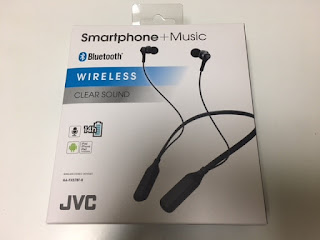
どーも!省吾です!(^^)! Bluetoothイヤホン 『JVC HA-FX57BT-B』 を約1か月使ってきてのレビューをしたいと思います(^^) まず感じたことは、『ケーブルがないのは本当にラク』です。 この理由のためにBluetoothにしたと言っても過言ではありません。 あと、このイヤホンに関しては なんと バッテリーが約14時間持ちます(^^) 実際、毎日使ってもあまり充電していません。 (充電時間は3時間) USBのBタイプで充電するので、スマホのケーブルが流用できます!(^^)! 音に関しても私個人的には『普通』といった感じです。 低域はズドン!と鳴ります。 ただ、これ以上の音質を求めるなら『有線型』のイヤホンを買えばいいと思うし、そもそも外で使う用途で音が良い高価なイヤホンを使ったって騒音の中で意味があるのか?と個人的に疑問です(;^ω^) 高音質で音楽を聴きたいなら素直にめちゃくちゃお金をかけて部屋でシステムを組んで楽しんだ方が良いです(;^ω^) 確か、価格.comのレビューで『音が途切れる』といった内容がありました。 私はiPhone6sを使っていて、とくに音が途切れたりはしませんでした。 なんなら部屋の中で6~7メートルほどiPhoneから離れても大丈夫でした(^^) ちなみにノートパソコンだとインテルの7260というデュアルバンドの無線LANカードのBluetooth機能を使いペアリングをしてiTunesで音楽を聴いたところ、PCの近くなら大丈夫なのですが、4~5メートル離れると音が途切れたりします。 ちなみにPCはマウスコンピューターのLBC100DR50W7という古いやつで、今もブログを書くのに重宝しています(^^) ペアリングする機器との相性があるようです。 (私のノートPCのアンテナの感度が悪くないとも限らない)(;^ω^) ただ、このイヤホンは多少音が遅延するようで YouYubeを見たときに気になりました。 『あれ?声が、遅れて聞こえてくるよ…』的な(笑) なので多分ゲームをする人も注意が必要です(;^ω^) 私は主に音楽しか聴かないので満足です。 また、こちらは防水仕様ではないため、ジョギングなどスポーツをしながらの使用は気を付けた方が良いです。 しかしBluetoothイヤホンってかなり安くなりましたね(^^) 数年前は結...

ダイソーに売ってるマクセルのカセットテープ【UL】。仕様変更したみたいだけど、ダイソーのカセットテープとの違いはあるのだろうか…

イメージ
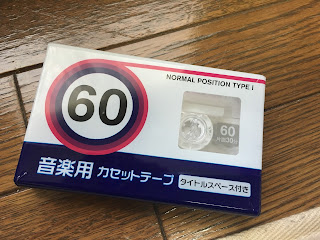
これは実質的な値上げなのか…!?(; ・`д・´)、で、質を知るべくキャリブレーションをとってみた! どーも!省吾です!(^^)! なんだかマクセルのULが仕様変更されたようなのでダイソーで買ってきました。 ちなみにマクセルのULは以前から100円ショップで販売されているようです。 まずは外観 この包装デザインは100円ショップ向けらしいです。 量販店向けとは包装のデザインは違いますが中身は同じ… 裏返すと…?? テープの仕様のところ、原産国にインドネシアとしか書かれていません… 変更前は、原産国のところに『テープ 韓国、組立 インドネシア』と書かれていました。 そしてクリーニングリーダーテープは相変わらず。 内容は… インデックスカードは両面使えるタイプ。ケースはマクセルのUR同様の少し厚めのやつ… 試しにテープ部分を見てみると…!!!! どちらもテープパッド裏の遮磁板はありません。 (゜o゜) テープの色が違う!! 下が従来品、 上が変更後! 写真ではわかりにくいですが、新型は若干赤茶色です。 確かURの方も仕様変更しましたね。 値段も従来のより高くなりました(;^ω^) 新URは音質も改善されたようです! なのでもしかしたらULの方も…(#^^#) ダイソーではカセットテープが全盛期の頃は2巻で100円だったのですが、今の時代はそうはいかないようです(;^ω^) キャリブレーションをとってみた! 今回は、このテープがどこまで品質が確保されているのか?という疑問が勝手にわいてきたので… みんなが気になる…(笑)キャリブレーションをとってみます! 使用するデッキは… A&DのGX-Z7100 私のリファレンスデッキです(笑) ダイソーには10分と60分のテープがあったので今回はオーソドックスな60分テープを使います。 テープの3か所(最初らへん、真ん中、終わりらへん)で確認します。 質の悪いテープだとレベルとバイアスがズレてきてしまったりしますが… このデッキは近年の低感度なテープ向けに調整されているのでレベル値とバイアス値はセンターよりで合いました。 片面30分なので、ちょうど半分の15分… レベルもバイアスも安定しています。 メーター上はふらふらしていたりもしないので比較的安定しているようです。。 巻き終わりらへん… ここも変わらず(*´з`) URと...